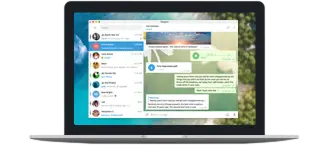
Windows(Telegram电脑版)
桌面端 / 安装包系统要求
Windows 10 及以上,预留约 500MB 磁盘空间。
安装指引
运行安装包并选择目录,完成后启动客户端登录。
装完检查
通知权限、文件保存目录、开机启动项。
这一页像出发前清点装备:把 Telegram下载按四个平台列成清单,逐项写明系统要求、安装指引与装完之后要核对的项目,适合纸飞机电脑版下载安装、纸飞机app下载苹果版这类具体需求。
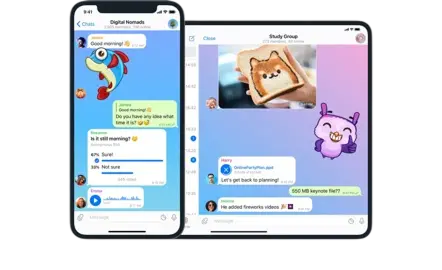
每个平台一张清单卡,三格分别是系统要求、安装指引与装完检查。
Windows 10 及以上,预留约 500MB 磁盘空间。
运行安装包并选择目录,完成后启动客户端登录。
通知权限、文件保存目录、开机启动项。
Android 8.0 及以上,建议预留 300MB 空间。
安装后用手机号接收验证码登录并等待同步。
通知权限、后台运行、省电白名单。
iOS 14 及以上,需要稳定网络完成首次同步。
从 App Store 安装后登录,等待会话索引建立。
通知样式、角标显示、同步进度。
macOS 11 及以上。
拖入应用目录后启动并登录账号。
通知权限、快捷键、多端在线状态。
照着勾一遍,可以避开大部分安装与登录问题。